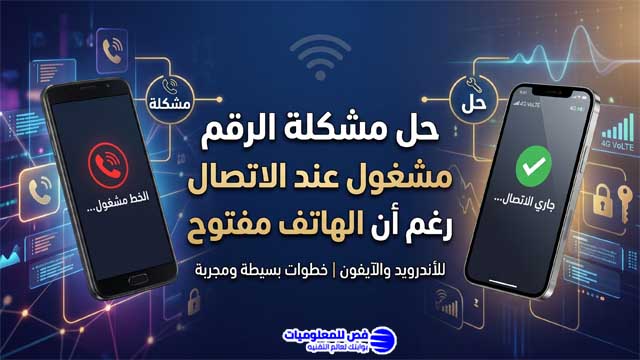
هل واجهت يوماً ذلك الموقف المزعج حيث تجد هاتفك متوقفاً عن العمل بشكل مفاجئ؟ إنها واحدة من أكثر المشاكل انتشاراً، خاصة في هواتف الأندرويد، حيث يظهر عطل مفاجئ يجعلك تشعر وكأن هناك تعذر الاتصال تام بالعالم الخارجي، وتجد نفسك غير قادر على التواصل مع من تحب أو إنجاز أعمالك الضرورية.

في كثير من الأحيان، قد تلاحظ أن هاتفك يستقبل المكالمات الواردة بشكل طبيعي، ولكن عندما تحاول أنت الاتصال بأي رقم، تفشل المحاولة فوراً وتظهر لك رسالة خطأ.
أو قد يحدث العكس تماماً؛ فتكون قادراً على إجراء المكالمات الصادرة، ولكن لا تصلك أي مكالمة من الآخرين، مما يضطرك للبحث عن طرق كشف هوية المتصل بأفضل التطبيقات للتأكد مما إذا كانت هناك مكالمات فائتة لم تصلك فعلاً.
أشكال مشكلة الاتصال في الأندرويد
قبل أن نبدأ في خطوات حل عطل الشريحة، دعنا نحدد معاً شكل المشكلة التي تظهر لديك بدقة، حيث تأتي هذه المشكلة عادةً في ثلاثة أشكال رئيسية:
- أولاً: الهاتف يستقبل مكالمات ولكن لا يتصل: هنا تكون المشكلة في المكالمات الصادرة فقط.
- ثانياً: الهاتف يتصل ولكن لا يستقبل مكالمات: وفي هذه الحالة تكون المشكلة في استقبال المكالمات الواردة.
- ثالثاً: عدم القدرة على الاتصال أو الاستقبال نهائياً: وهي الحالة التي يتوقف فيها الهاتف عن القيام بأي وظيفة اتصال، وغالباً ما ترتبط بخلل في إعدادات شبكة الهاتف.
إذا كنت تفكر الآن في القيام بـ تغيير رقم الهاتف بدون فقدان جهات الاتصال ظناً منك أن الشريحة قد تلفت، فانتظر قليلاً، فالحل غالباً ما يكون أبسط من ذلك بكثير، وسأقوم الآن بشرح الخطوات كاملة لك كأنني بجانبك تماماً لنعيد هاتفك للعمل كما كان.
حل مشكلة الموبايل يستقبل المكالمات ولا يتصل
في أغلب الأحيان، لا يكون سبب عدم القدرة على إجراء مكالمات أو استقبالها عطلاً معقداً، بل مجرد تغيير غير مقصود في إعدادات تطبيق الاتصال الافتراضي على هاتفك، لذلك، سنبدأ بأسهل وأهم الخطوات لتصحيح هذا المسار.
الخطوة الأولى: الدخول إلى إعدادات الشريحة (SIM)
للوصول إلى الإعدادات المسؤولة عن التحكم في المكالمات، اتبع هذا المسار البسيط كأنك تتصفح هاتفك الآن:
- افتح تطبيق الاتصال (الواجهة التي تستخدمها لطلب الأرقام).
- اضغط على الثلاث نقاط الرأسية الموجودة في أعلى الشاشة.
- من القائمة المنسدلة، اختر الإعدادات (Settings).
- مرر لأسفل حتى تجد خيار الخدمات الإضافية (Supplementary Services) واضغط عليه.
- ملاحظة هامة: إذا كان هاتفك يحتوي على أكثر من خط، فتأكد من اختيار الشريحة (SIM) التي تواجه فيها المشكلة تحديداً.
الخطوة الثانية: إيقاف حظر المكالمات (Call Barring)
بعد الدخول إلى الخدمات الإضافية، ستجد خياراً يُسمى حظر المكالمات (Call Barring)، هذه الميزة في الأساس صُممت لمنع أنواع معينة من المكالمات (سواء الصادرة أو الواردة) بناءً على رغبة المستخدم، ولكن تشغيلها بالخطأ هو ما يسبب العطل.
كل ما عليك فعله هنا هو الدخول إلى هذه القائمة والتأكد من إغلاق أي خيار مفعل، إذا وجدت أي زر تفعيل بجوار (حظر المكالمات الصادرة) أو (حظر المكالمات الواردة) قيد التشغيل، قم بإيقافه فوراً، وهذا الإجراء وحده كفيل بـ حل عطل الشريحة في كثير من الحالات.
الخطوة الثالثة: إلغاء تحويل المكالمات (Call Forwarding)
السبب الخفي الآخر الذي يجعل هاتفك يتصل ولا يستقبل أي مكالمات هو تفعيل ميزة تحويل المكالمات؛ فقد يكون هناك رقم آخر مسجل يتم تحويل كافة مكالماتك إليه دون علمك!
- ارجع خطوة للخلف، ثم ادخل إلى خيار تحويل المكالمات (Call Forwarding).
- انتظر ثوانٍ معدودة حتى يقوم الهاتف بقراءة حالة الشبكة.
- تأكد تماماً من عدم وجود أي تحويل مفعل للخط.
- إذا لاحظت وجود أي رقم غريب مُضاف في خانة التحويل، قم بمسحه فوراً.
- تأكد أن الرقم الوحيد الذي قد يكون موجوداً هو رقمك الشخصي (أو رقم البريد الصوتي الخاص بشركة الاتصالات).
- بعد مسح الأرقام الغريبة أو إلغاء التفعيل، يجب عليك الضغط على زر “تحديث” (Update) أو “حفظ” لتأكيد وتطبيق التعديلات.
بعد الانتهاء من هذه الخطوات الثلاث، جرب الآن إجراء مكالمة أو اطلب من شخص آخر الاتصال بك؛ فبنسبة كبيرة جداً ستجد أن المشكلة قد حُلت تماماً.
إجراء إعادة ضبط لإعدادات الشبكة بالكامل
متى نلجأ لهذا الحل؟
في حال قمت بتطبيق الخطوات السابقة بدقة، وتأكدت من إيقاف حظر وتحويل المكالمات، ولكن لا تزال مشكلة الاتصال في الأندرويد مستمرة لديك، فهنا ننتقل فوراً إلى الحل الثاني والأكثر شمولاً، وهو إجراء إعادة ضبط كاملة لإعدادات الشبكة لحل أي تعليق أو خلل برمجي مفاجئ.
خطوات إعادة ضبط الشبكة
هذا الإجراء آمن تماماً ولن يحذف بياناتك الشخصية كصورك أو ملفاتك، بل سيعيد ضبط الاتصالات اللاسلكية فقط، اتبع هذا المسار خطوة بخطوة:
- افتح تطبيق الإعدادات (Settings) في هاتفك.
- انزل للأسفل واضغط على الإدارة العامة (General Management) أو (النظام) حسب نوع هاتفك.
- اضغط على خيار إعادة الضبط (Reset).
- اختر من القائمة إعادة ضبط الشبكة (Reset Network Settings).
ماذا يشمل إعادة ضبط الشبكة؟
من المهم أن تعرف أن هذا الإجراء سيقوم بإعادة ضبط ثلاثة عناصر رئيسية في هاتفك إلى حالة المصنع الافتراضية، وهي: شبكة الواي فاي (ستحتاج لإدخال كلمات سر الشبكات المحفوظة من جديد)، وشبكة الموبايل (بيانات الهاتف المسؤولة عن الاتصال)، والبلوتوث.
ملاحظة هامة جداً: إذا كان هاتفك يدعم تشغيل خطين (شريحتين)، فتأكد قبل الضغط على زر التأكيد من اختيار الشريحة (SIM) التي تعاني من المشكلة، لضمان استعادة إعدادات شبكة الهاتف بشكل صحيح لها.
في النهاية، يمكننا تلخيص ما قمنا به اليوم لحل هذه المشكلة المزعجة في خطوتين أساسيتين: بدأنا بفحص تطبيق الاتصال للتأكد من عدم تفعيل حظر أو تحويل المكالمات عن طريق الخطأ، ثم انتقلنا إلى عمل إعادة ضبط شاملة لشبكات الهاتف لضمان التخلص من أي أعطال برمجية معلقة.
قم الآن بتجربة إجراء مكالمة، أو اطلب من شخص مقرب أن يتصل بك؛ وبنسبة كبيرة جداً ستجد أن الهاتف عاد للعمل بكفاءة تامة وانتهت المشكلة.