
هل تشعر بالملل من شكل مؤشر الفأرة الافتراضي؟ الأمر بسيط جدًا، لكن تغيير شكل الماوس يمنح جهازك مظهرًا أجمل بكثير ويضفي لمسة مختلفة ومميزة على شاشتك.
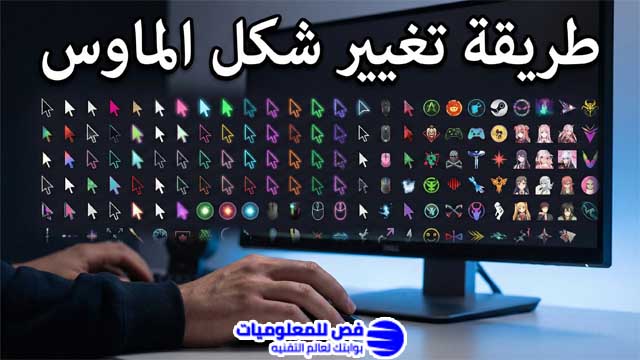
من دون إطالة أو مقدمات لا فائدة منها، لنبدأ الشرح مباشرة، أعدك بأننا سنمضي معاً بخطوات واضحة وسهلة التنفيذ، لتتمكن من تخصيص شكل الماوس للكمبيوتر في ثوانٍ معدودة وبطريقة عملية جداً.
تغيير شكل الماوس من إعدادات الويندوز
أول خطوة هي فتح البحث في النظام وكتابة “الإعدادات” ثم الدخول إليها، من القائمة الجانبية، اختر “التخصيص”، وبعدها ادخل إلى “السمات”، ثم اضغط على “مؤشر الفأرة”.
بمجرد الدخول، ستظهر أمامك خيارات متعددة لتعديل الشكل واللون والحجم، يمكنك من هنا تغيير لون المؤشر، وتكبير حجمه أو تصغيره، بل وحتى اختيار أشكال مختلفة للنص والروابط لتناسب استخدامك.
لكن بصراحة، لن نعتمد هذه الطريقة الآن في مقالنا؛ لأن خياراتها محدودة جداً ولا تمنحنا أشكال الماوس المميزة والاحترافية التي نريدها فعلًا لتخصيص الويندوز بشكل كامل ومختلف.
كيفية تحميل أشكال ماوس جديدة واحترافية
البحث عن موقع التحميل المناسب
الآن، سنفتح المتصفح ونبحث عن موقع لتحميل أشكال مؤشرات جاهزة، يمكنك استخدام أي موقع تفضله، لكن انتبه هنا؛ لأن بعض المواقع تقدم أشكالًا غير مناسبة أو مزعجة للعين، لذلك، اختر دائمًا موقعًا موثوقًا يحتوي على تصاميم واضحة ومتنوعة وجذابة لتضمن أفضل تجربة.
عند البحث، ستجد عالمًا مليئًا بالخيارات الممتعة! ستجد العديد من الألوان والأشكال، مثل الماوس الأزرق المتوهج أو غيره من التصاميم المميزة، وأحيانًا ستصادف أشكال ماوس للكمبيوتر مستوحاة من ألعابك المفضلة مثل Minecraft، أو شخصيات أنمي شهيرة، إضافة إلى أشكال غريبة وطريفة ومتنوعة تناسب كل الأذواق.
تحميل شكل الماوس
إذا واجهت أي صعوبة في العثور على الموقع المناسب عبر البحث، لا تقلق أبدًا، يمكنك الدخول مباشرة إلى هذا الرابط الموثوق: Windows 11 Cursors Concept v2.
ستجد داخل هذه الصفحة نسختين رائعتين من المؤشر، واحدة باللون الأبيض الأنيق وأخرى باللون الأسود الجذاب، ويمكنك بكل بساطة اختيار وتحديد النسخة التي تناسب ذوقك وتريح عينك.
خطوة بسيطة قبل التحميل: سيطلب منك الموقع إنشاء حساب لتتمكن من تنزيل الملف، يمكنك التسجيل بسرعة فائقة وبضغطة زر باستخدام حسابك في Google، أعدك أن الأمر لن يستغرق سوى ثوانٍ قليلة، بعد ذلك، اضغط مباشرة على زر التحميل المجاني (Free Download)، وسيبدأ تنزيل الملف مباشرة على جهازك.
اطلع على: كيف تلعب ماوس وكيبورد في اوفر واتش PS4
خطوات تثبيت وتفعيل شكل الماوس الجديد
1، فك الضغط عن الملف
بعد اكتمال التحميل، توجه مباشرة إلى المكان الذي حفظت فيه الملف على جهازك، ستجد أن الملف مضغوط، لذا كل ما عليك فعله هو فك الضغط عنه، يمكنك استخدام أداة الاستخراج المدمجة في ويندوز بكل سهولة، أو الاستعانة بأي برنامج آخر تفضله لفك الضغط، الأمر بسيط ولن يأخذ منك سوى لحظات لتظهر لك الملفات الخاصة بالمؤشر.
2، تثبيت المؤشر على النظام
الآن، ادخل إلى المجلد الذي قمنا باستخراجه، ستلاحظ وجود ملفات متعددة داخله، لكن لا تشتت نفسك؛ ابحث فقط عن ملف يحمل اسم “Install” أو “تثبيت”، بمجرد العثور عليه، اضغط عليه بزر الفأرة الأيمن، ثم اختر خيار التثبيت (Install)، ستظهر لك نافذة صغيرة وسريعة تؤكد إضافة شكل الماوس الجديد إلى ملفات نظامك بنجاح.
3، تطبيق التغيير من الإعدادات
وصلنا للخطوة الأخيرة والممتعة! للبدء في استخدام الشكل الجديد وتفعيله، اذهب مجدداً إلى إعدادات الويندوز بنفس الطريقة السابقة: الإعدادات > التخصيص > السمات > ثم مؤشر الفأرة.
عند فتح القائمة المنسدلة، ستجد الشكل الجديد والمميز الذي قمنا بتثبيته مضافاً وينتظرك، كل ما عليك هو اختياره، ثم الضغط على “موافق” (OK)، ومبروك عليك، وسيتم تغيير شكل الماوس وتطبيق التعديل فوراً ليعطي جهازك اللمسة التي تبحث عنها.
ملاحظة هامة حول تعديل حجم الماوس
إذا شعرت بعد التثبيت أن حجم المؤشر الجديد صغير جداً أو كبير زيادة عن اللزوم، لا تقلق، يمكنك بكل بساطة تعديله وتخصيصه من نفس إعدادات الويندوز التي شرحناها سابقاً ليكون مريحاً لعينك.
لكن انتبه جيداً لهذه النقطة: في بعض الأحيان عند محاولة تغيير الحجم، قد تلاحظ أن النظام يعيد الماوس إلى شكله الافتراضي القديم، إذا حدث ذلك، فالحل بسيط جداً ولا يدعو للإحباط؛ كل ما عليك فعله هو إعادة تثبيت شكل الماوس الجديد بنفس الخطوة السريعة التي ذكرناها (عن طريق ملف Install)، وسيعود للعمل فوراً بالحجم الذي يناسبك.
وكما رأيتم، فإن طريقة تغيير شكل الماوس سهلة جدًا ولا تتطلب أي خطوات معقدة، لكنها في المقابل تمنح جهازك لمسة مختلفة، شخصية، وجميلة جداً تكسر بها روتين الويندوز التقليدي، جربها الآن واستمتع بمظهر سطح مكتبك الجديد!